آموزش نصب متلب 2023a
در زیر به صورت مفصل و مرحله به مرحله آموزش نصب متلب 2023a را توضیح داده ایم, اگر مراحل را دقیق مطابق توضیحات زیر انجام دهید براحتی می توانید متلب را با موفقیت نصب و فعالسازی نمایید.
- در گام نخست تمام فایلهایی که دانلود کرده ایم را در یک پوشه خالی قرار می دهیم, و فقط پارت 1 را اکسترکت می کنیم.(بهتر است از جدیدترین ورژن وین رار استفاده کنیم.)
- در گام بعدی, داخل پوشه ایجاد شده میشویم و فایل با فرمت iso را به درایو مجازی منتقل میکنیم. ( در ویندوز 10 و 11 فقط کافیست بر روی همین فایل دابل کلیک نمایید تا به درایو مجازی منتقل شود)
- بهتر است در هنگام نصب متلب, سیستم شما به اینترنت متصل نباشد و آنتی ویروس و فایروال شما غیرفعال باشد.(برای نحوه غیرفعال سازی آنتی ویروس یا فایروال ویندوز در گوگل جستجو کنید)
- در This PC یک درایو مانند درایو سی دی خوان ایجاد میشود. وارد آن شوید و فایل setup.exe را ران کنید.
- در فایلهایی که اکسترکت شده است. سه فایل را ما نیاز داریم که در ادامه از آنها استفاده می کنیم.(یکی همین فایل .iso هست که فایل اصلی برای نصب است, دوم فایل تکست txt با نام Installation Key و سوم پوشه ای با نام Crack)
- با دابل کلیک کردن بر روی فایل setup.exe با پنجره زیر مواجه میشویم:

در پنجره بالا باید Yes و بعد Next را کلیک کنید.
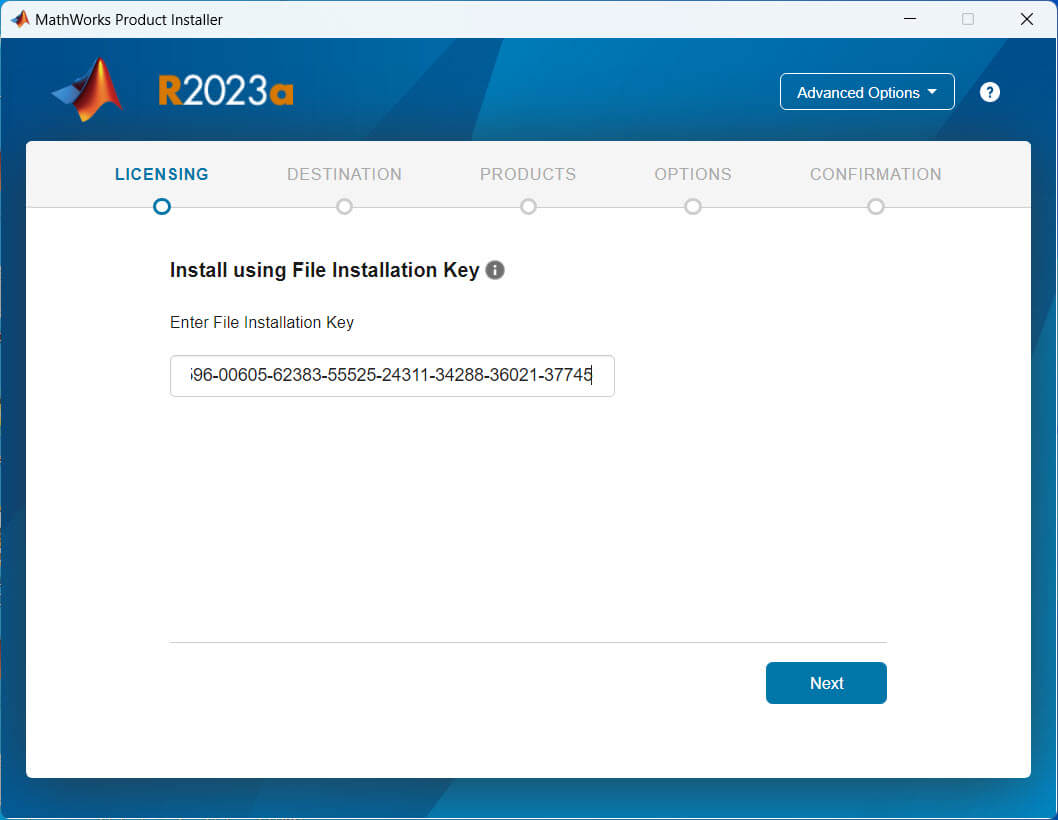
در اینجا باید به فایل تکست Installation Key مراجعه نمایید و لایسنس کی را مطابق با تصویر بالا در جای مشخص شده قرار دهید و سپس Next را انتخاب کنید. (دقت کنید حرف یا فاصله را کپی نکنید و لایسنس کی به صورت دقیق درج شود)
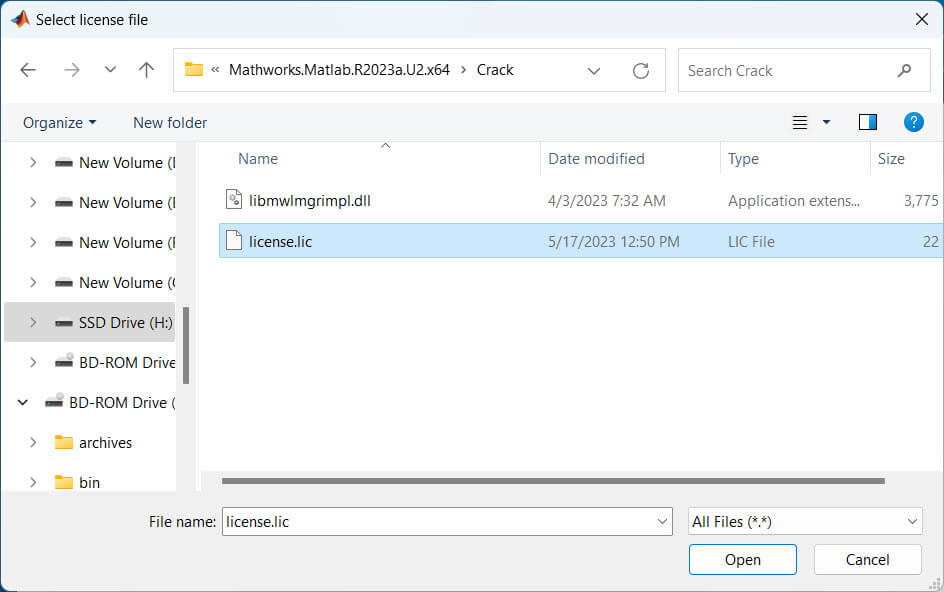
در پنجره بالا باید روی دکمه Browse بزنید و فایل license.lic را از داخل پوشه crack انتخاب کنید و سپس Next را بزنید. در ادامه تصویر نحوه انتخاب را قرار دادیم:

بعد از رفتن به مسیر فایل لایسنس, روی آن کلیک کنید و Open را کلیک کنید.
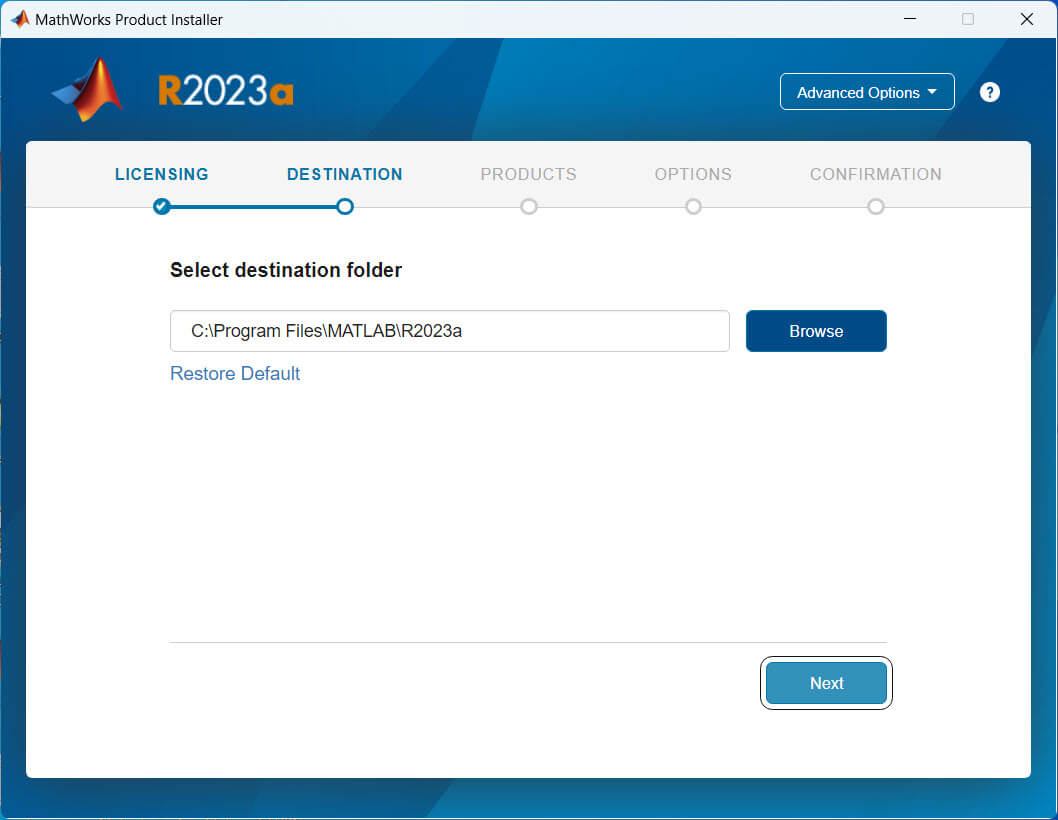
در پنجره بالا باید مسیر نصب را مشخص کنیم. اگر در همین درایو C که یصورت پیش فرض مشخص شده است فضای کافی وجود دارد, نیازی به تغییر نیست. وگرنه به درایوی که فضای کافی هست تغییر مسیر دهید(برای این منظور فقط C را تغییر دهید و به ادامه مسیری که متلب نشان داده کاری نداشته باشید تا باعث بهم ریختگی فایلهای نصبی نشود)
دقت کنید برای نصب متلب 2023 توصیه میشود بر روی هارد SSD نصب شود.
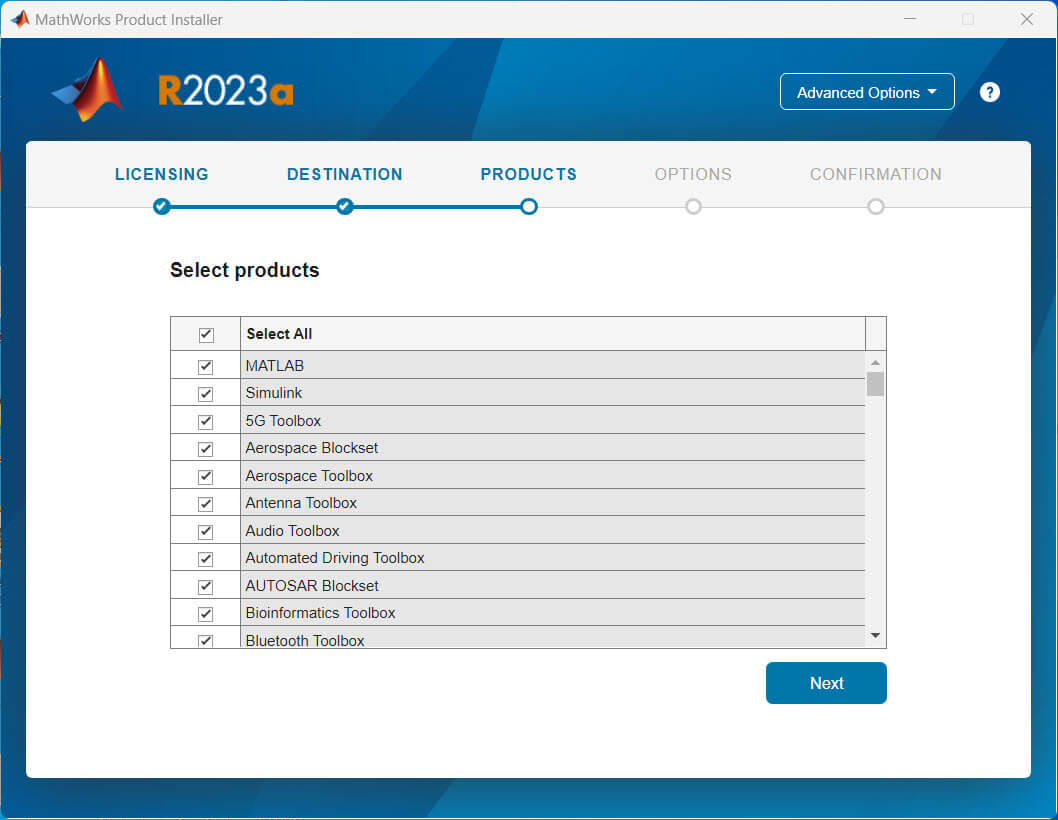
در این تب یعنی PRODUCTS بهتر است تیک Select All زده شود و متلب با همه ابزارها و تولباکسهایش نصب شود. سپس روی Next کلیک کنید.
در این پنجره فقط تیک بالا را بزنید تا شورت کات متلب در دسکتاپ ایجاد شود و سپس Next را انتخاب کنید.
در پنجره آخر اطلاعاتی از تنظیمات مربوط به نصب متلب را به شما میدهد. مانند مسیر نصب(دقت کنید مثلا ما در اینجا در درایو H نصب کرده ایم). و تعداد ابزارها و محصولات نصبی متلب که ما همه آنها 112 مورد را خواستیم نصب شود را انتخاب کردیم. در آخر حجم مورد نیاز برای نصب را که 23.88 گیگ هست را نمایش داده که بهتر است حداقل درایو مربوطه چیزی حدود 30 یا 40 گیگ فضای خالی داشته باشد و بعد نصب را انجام دهیم.
در این پنجره فقط دکمه سبز Begin Install را باید بزنیم تا نصب شروع شود.
دقت کنید اینجا پایان نصب نیست!!
صبر میکنیم تا نصب متلب به پایان برسد و با پنجره زیر مواجه شویم:
بر روی دکمه Close بزنید.
اکتیو سازی متلب 2023a
همیشه افرادی که اقدام به نصب متلب می کنند, با خود می گویند ما که همه مراخل را درست رفته ایم. چرا متلب باز نمی شود و با خطا مواجه میشود. در 90درصد اوقات آموزش را تا انتها دنبال نمی کنن و بخش مهم آن را از قلم می اندازند.
به پوشه Crack مراجعه کنید؛ در کنار فایل لایسنس, فایلی با نام libmwlmgrimpl.dll وجود دارد, آنرا کپی کنید و به مسیر نصب متلب بروید. دقت کنید؛ دقت کنید, دقت کنید.
\bin\win64\matlab_startup_plugins\lmgrimpl
همان مسیر پیش فرض هست که در روند نصب انتخاب کردید تا متلب در چه درایوی نصب شود. مثلا برای ما که درایو H را انتخاب کردیم مسیر به این صورت است:
H:\Program Files\MATLAB\R2023a\bin\win64\matlab_startup_plugins\lmgrimpl
در نهایت طبق مسیر بالا باید وارد پوشه lmgrimpl شوید و فایل libmwlmgrimpl.dll که داخل این پوشه هست را حذف کنید و فایل هم نامی که از پوشه Crack کپی کرده بودیم را در اینجا paste کنیم.
 تبریک میگوییم!!! شما موفق به نصب کامل متلب 2023a شدید.


 در اینجا باید به فایل تکست Installation Key مراجعه نمایید و لایسنس کی را مطابق با تصویر بالا در جای مشخص شده قرار دهید و سپس Next را انتخاب کنید. (دقت کنید حرف یا فاصله را کپی نکنید و لایسنس کی به صورت دقیق درج شود)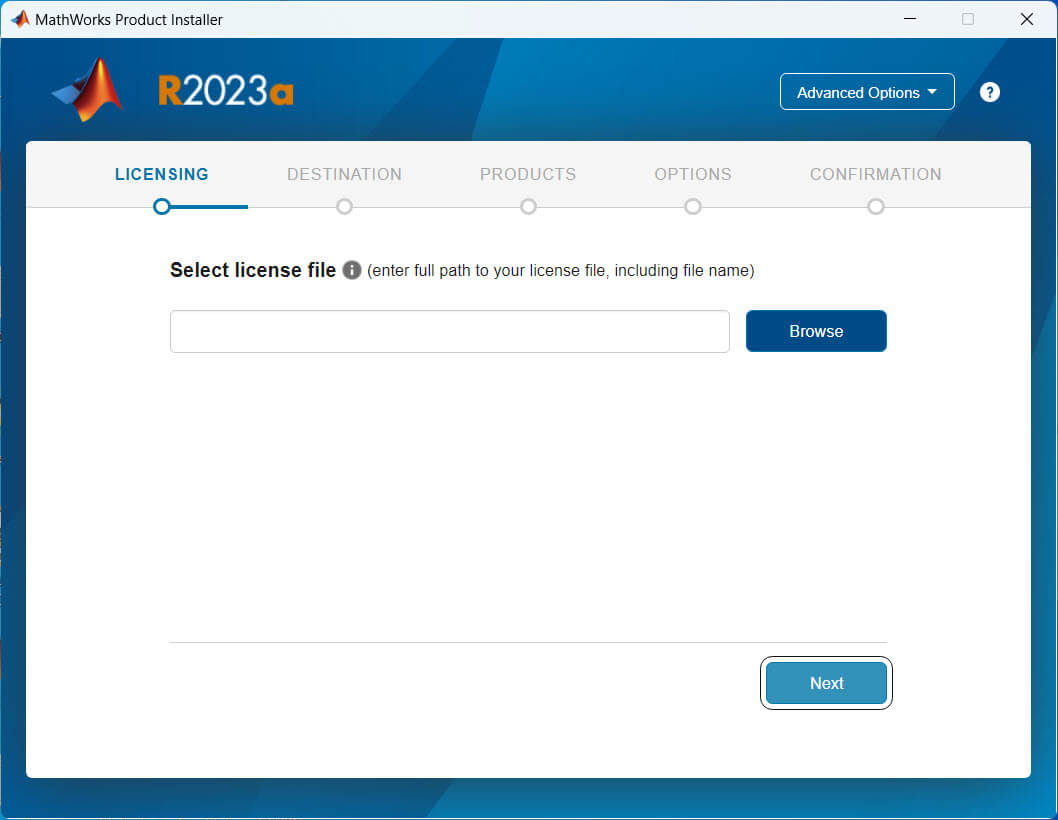
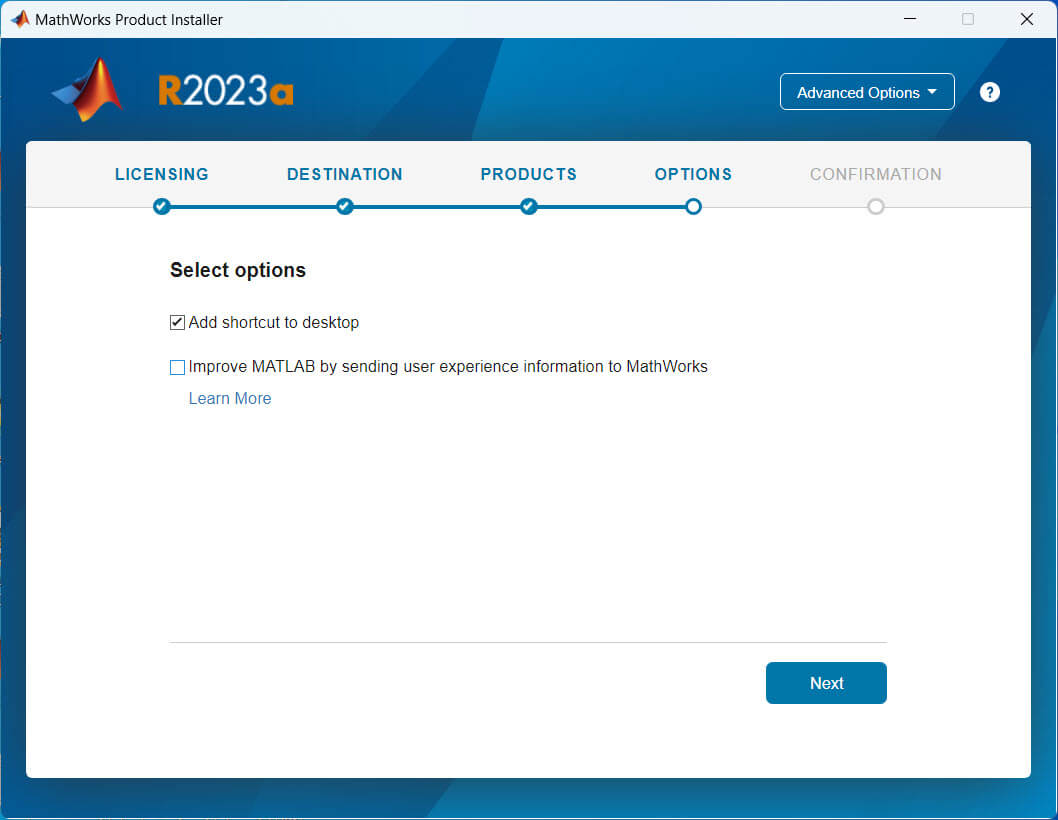 در این پنجره فقط تیک بالا را بزنید تا شورت کات متلب در دسکتاپ ایجاد شود و سپس Next را انتخاب کنید.
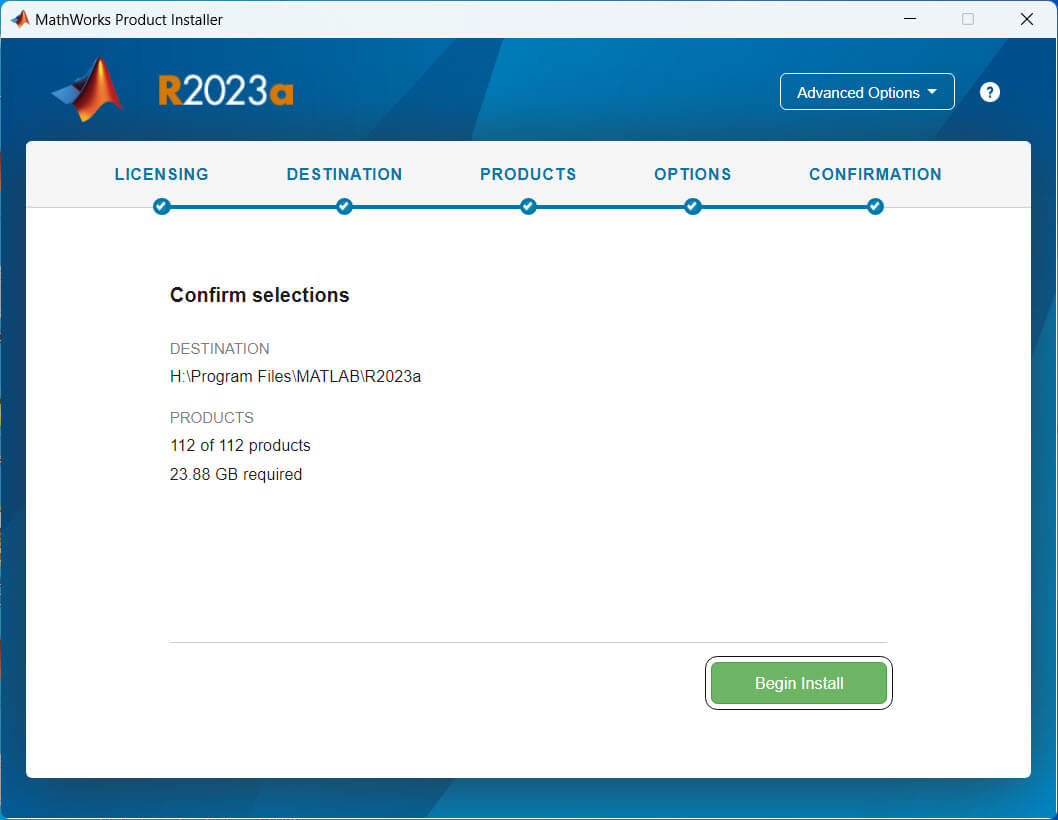 در پنجره آخر اطلاعاتی از تنظیمات مربوط به نصب متلب را به شما میدهد. مانند مسیر نصب(دقت کنید مثلا ما در اینجا در درایو H نصب کرده ایم). و تعداد ابزارها و محصولات نصبی متلب که ما همه آنها 112 مورد را خواستیم نصب شود را انتخاب کردیم. در آخر حجم مورد نیاز برای نصب را که 23.88 گیگ هست را نمایش داده که بهتر است حداقل درایو مربوطه چیزی حدود 30 یا 40 گیگ فضای خالی داشته باشد و بعد نصب را انجام دهیم.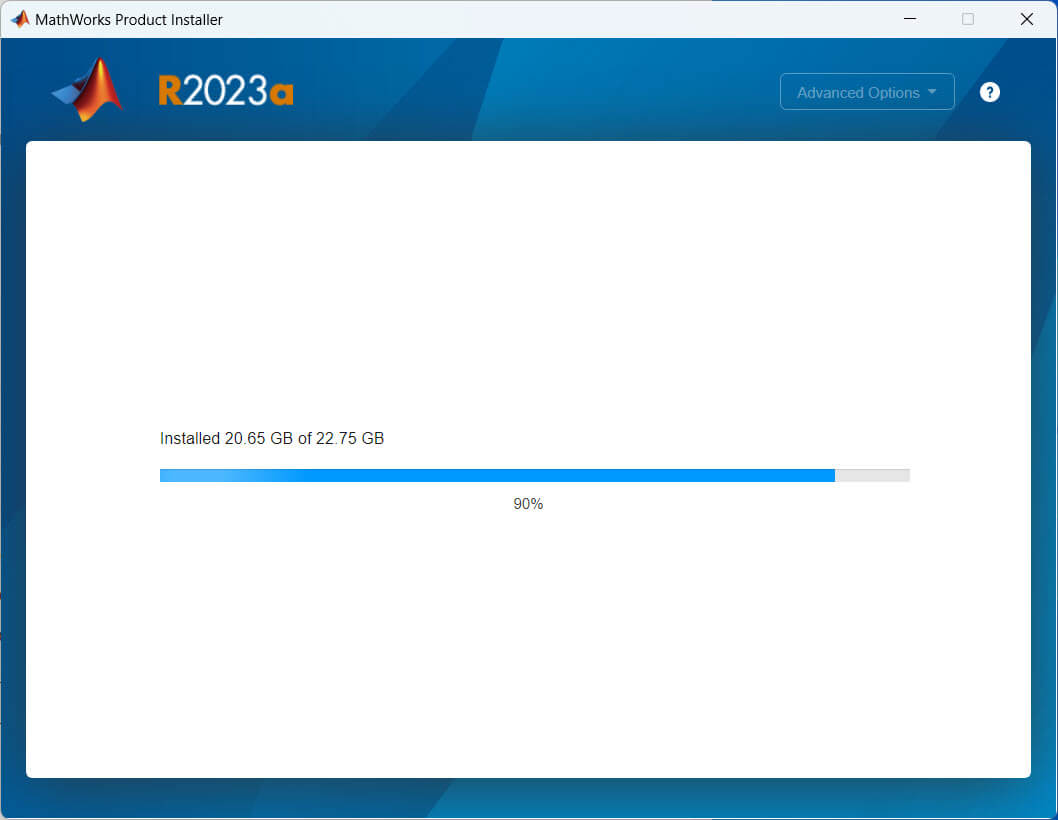
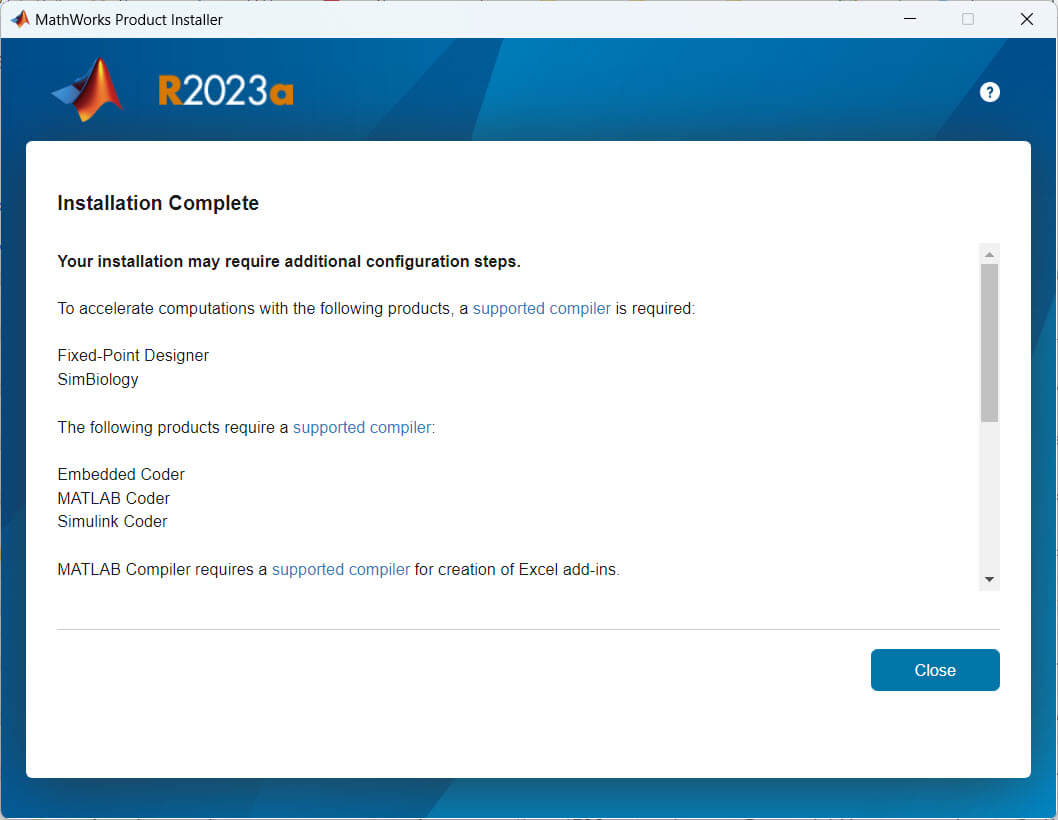 بر روی دکمه Close بزنید.
 تبریک میگوییم!!! شما موفق به نصب کامل متلب 2023a شدید.

دیدگاه خود را ثبت کنید
تمایل دارید در گفتگوها شرکت کنید؟در گفتگو ها شرکت کنید.