
آموزش رفع خطای error finding installer class
چگونه خطای error finding installer class را رفع کنیم؟
رفع خطای error finding installer class : در این آموزش متلب قصد داریم به خطایی که هنگام نصب نرم افزار متلب ممکن هست برخورده باشید بپردازیم.
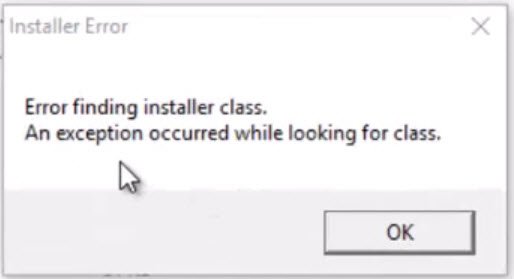
این خطا می تواند به صورت زیر باشد:
 Invalid disk
 Cannot find appropriate setup.exe file.
علت و عوامل ایجاد چنین خطایی را در این پست توضیح می دهیم.
رفع مشکل Error finding installer class. An exception occurred while looking for class.
انجام پروژه متلب با سایت متلبی
علت عمده و راه حل آن:
این خطا زمانی رخ می دهد که ما نرم افزار را از روی دی وی دی نصب نمی کنیم و قصد داریم از داخل پوشه به نصب نرم افزار بپردازیم
راه حل آن خیلی سادست. فقط باید پوشه نرم افزار را به یک درایو دیگر انتقال دهید و سپس به نصب نرم افزار بپردازید
معمولا با قرار دادن پوشه در دسکتاپ یا ساختار اصلی ویندوز این خطا ایجاد می شود.پس دست به کار شوید و فقط پوشه نرم افزار متلب را به یک درایو دیگر منتقل کنید.
شرایط متعددی وجود دارد که ممکن است این خطا را ایجاد کند:
- کاراکترهای غیر ASCII (به عنوان مثال! @ # $ و ^؟) در مسیر پوشه نصب MATLAB یا نام پوشه خود موجود هستند. (مسیر پوشه نصب باید لاتین باشد)
- نویسه های غیر ASCII در مسیر پوشه TEMP ویندوز، نام پوشه TEMP خود و یا مقادیر متغیرهای محیط TEMP و / یا TMP وجود دارد.
- نویسه های غیر ASCII در مسیر پوشه حاوی نصب کننده MATLAB یا نام پوشه خود قرار دارند. (در مسیر پوشه حاوی فایل های نصب متلب نویسه های غیر لاتین وجود دارد)
- مشکل در فایل های نصب متلب (DVD های آسیب دیده، دریافت های خراب یا ناقص)
- MATLAB در حال حاضر نصب شده است و شما از setup.exe از پوشه / پوشه نصب استفاده می کنید.(اگر متلب از قبل روی سیستم شما نصب باشد و شما قصد نصب مجدد داشته باشید)
برای حل این مشکل:
اطمینان حاصل کنید که فایل های نصب MATLAB در پوشه ای است که حاوی تنها نام های ASCII (لاتین یا همان انگلیسی) است و / یا پوشه را به ریشه ی درایو C انتقال دهید و سپس نصب را انجام دهید.
اگر نصب کننده راه اندازی شود، تأیید کنید که شما MATLAB را به یک پوشه با کاراکترهای ASCII نصب می کنید.
اطمینان حاصل کنید که متغیرهای در پوشه TEMP و TMP ویندوز فقط شامل کاراکترهای ASCII هستند.
Windows 7:
- راست کلیک روی “Computer” و انتخاب “Properties”
- کلیک روی “Advanced Settings” در طرف چپ
- کلیک کنید “Yes” اگر یوزر اکانت سریع پرسید “Allow changes”
- کلیک روی “Environment Variables” دکمه (bottom)
Windows 8.1:
- راست کلیک روی “This PC” و انتخاب “Properties”
- کلیک روی “Advanced Settings” در طرف چپ
- کلیک کنید“Yes” اگر یوزر اکانت سریع پرسید “Allow changes”)
- کلیک روی “Environment Variables” دکمه (bottom)
Windows 10:
- “environment variable” را در فیلد جستجو تایپ کنید “Edit the system environment variables” و ویرایش کنید تنظیمات سیستم را
- کلیک کنید “Yes” اگر یوزر اکانت سریع پرسید “Allow changes”
- کلیک روی “Environment Variables” دکمه (bottom)
اگر کاراکترها در مسیر پوشه Tempیا TMP لاتین نبودن و مثلا از %#!… یا حروف فارسی استفاده شده بود, تغییر و اصلاح کنید.
معمولا این اتفاق برای ویندوز هایی که با نام اکانت فارسی ایجاد شده اند می افتد.
راه حل تغییر نام یوزر ویندوز است.
اصلاح را به صورتی که تمام مسیر انگلیسی باشد انجام دهید.
سپس نیاز هست که یک بار سیستم را ریستارت کنید.
و نصب متلب را شروع کنید.
اما اگر تمام مراحل بالا را چک کردید و همه از نویسه های ASCII بودند, باید طبقق دستور زیر متلب را نصب کنید.
نصب متلب در حالت Safe mode ویندوز:
Windows 7:
- استارت منو را باز کنید.
- msconfig را تایپ و اینتر بزنید.
- روی تب “Boot” کلیک کنید.
- تیک باکس “Safe boot” را انتخاب کنید.
- روی دکمه “Network” کلیک کنید.
- ریستارت کنید.
Windows 8.1:
- دکمه “Start” را کلیک کنید.
- روی دکمه power در پایین سمت راست کلیک کنید.
- شیفت را نگه دارید و روی “Restart” کلیک کنید.
- کلیک روی “Troubleshoot”
- کلیک روی “Advanced options”
- کلیک روی “Windows Startup Settings”
- کلیک روی “Restart”
- پس از راه اندازی مجدد کامپیوتر، شماره “5” را وارد کنید.
Windows 10:
- استارت منو را باز کنید.
- کلیک کنید“Power”
- شیفت را نگه دارید و روی “Restart” کلیک کنید.
- کلیک روی “Troubleshoot”
- کلیک روی “Advanced options”
- کلیک روی “Windows Startup Settings”
- کلیک روی “Restart”
- پس از راه اندازی مجدد کامپیوتر، شماره “5” را وارد کنید.
از فایل های مختلف نصب استفاده کنید.
اگر در هنگام نصب نرم افزار متلب با خطایی مواجه شدید که راه حل آن را نمی دانستید, میتوانید به ما اطلاع دهید تا یک پست آموزشی در آن زمینه تهیه و در دسترس همگان قرار دهیم.
شاید علاقه مند باشید مطالب دیگر سایت متلبی را نیز ببینید:
- مشکل لایسنس متلب و راه حل های رفع آن
- Internal error: could not generate a new tab SimMechanics 2G
- اضافه کردن تولباکس در متلب
- روش های مختلف shrinking و zooming
- نمایش توابع سینوسی با متلب و با دستور stem
- آموزش نحوه اجرای برنامه متلب
- آموزش انجام پروژه درس کنترل مدرن با متلب
فروشگاه متلبی بزرگترین فروشگاه پروژه متلب در ایران را می توانید در همین سایت ببینید.
لطفا مطالب ما را بدون ذکر منبع منتشر نکنید.
منبع: www.matlabi.ir


در مشکل ارور فایندینک اینستالینگ کلس درایو پوشه رو تغیر میدم ولی درست نمیشه
احتمالا درایو یا پوشه هایی که مسیر برنامه را تشکیل می دهند دارای حروف فارسی یا کاراکترهای غیر انگلیسی هستند. مثل ؟$#@
این ها را اصلاح کنید.
– احتمال بعدی این هست که شما قبلا روی ویندوزتون متلب نصب داشتین و خرابش کرده باشید.
باید پوشه تمپ ویندوز رو خالی کنید. یا آدرس پوشه تمپ ویندوزتون رو تغییر بدین. برای اینکار تو گوگل بنویسید “تغییر پوشه Temp ویندوز …” به جای سه نقطه نسخه ویندوزتونو تایپ کنید.
خدا خیرتون بده مشکلم رفع شد.